グリザイユとは、フランス語で「灰色」という意味のようで、英語ではグレーとなるようです。
イラスト作成の際に厚塗りを行い、油絵風に仕上げたい場合には、有効な画法です。
アニメ塗りと違う、独特なイラストを簡単に作れるからです。
グレースケールで絵を塗るので、部分的な”光量”を表現できます。
つまり、イラスト作成ソフトでのグリザイユ画法は、
絵における光を描画する画法
といえます。
色には”調和・対比”と”関連付け”の二種類のイメージが付きまといます。
つまり、絵の鑑賞や作成時の配色では、この二種類を意識すると
絵画を理解する便利な指標となります。
調和・対比:主たる色に対し、近似色や補色などを使い、全体のイメージを作り出す事
関連付け:絵の季節、時間帯などによる説明を必要としないイメージを作り出す事
とすると、
グリザイユ画法は、調和を簡単に作り出せる描画方法となります。なぜなら単色で
塗りつぶすだけで、まとまりのとれた着色が可能となるからです。
その手順ですが、5つのレイヤーと1つのキャンバステクスチャーレイヤーを使用します。
・線画レイヤー
・グレースケールでの下塗りレイヤー(陰影レイヤー)
・オーバーレイレイヤー
・ハイライトレイヤー
・影レイヤー
これにキャンバスのテクスチャーを適用させたオーバーレイレイヤーをお好みで追加します。
線画レイヤー
絵心がなくても線を引ければOK
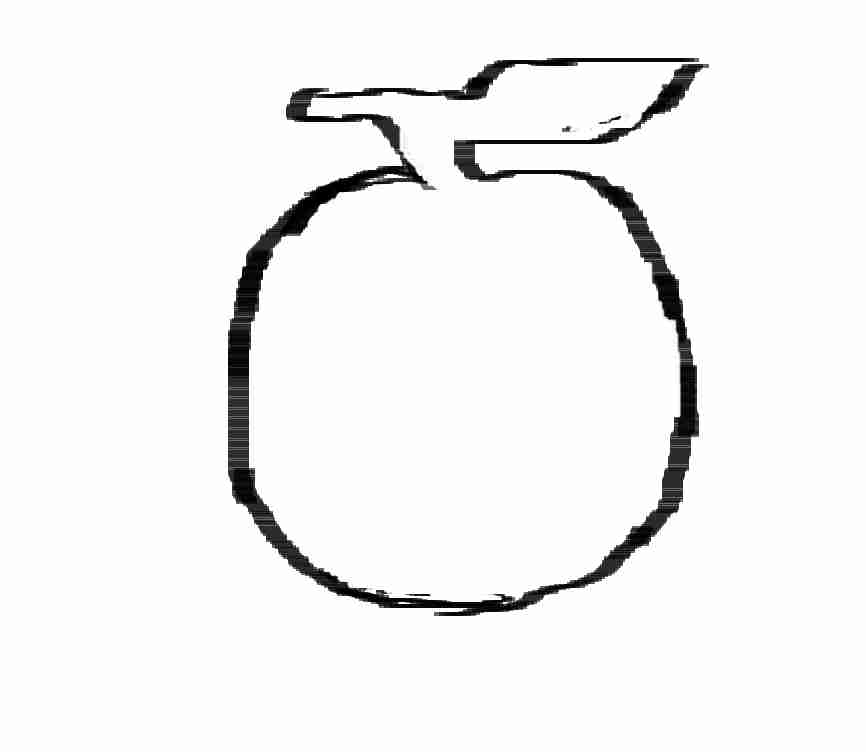
リンゴを描いてみる。
グレースケールでの下塗りレイヤー(陰影レイヤー)
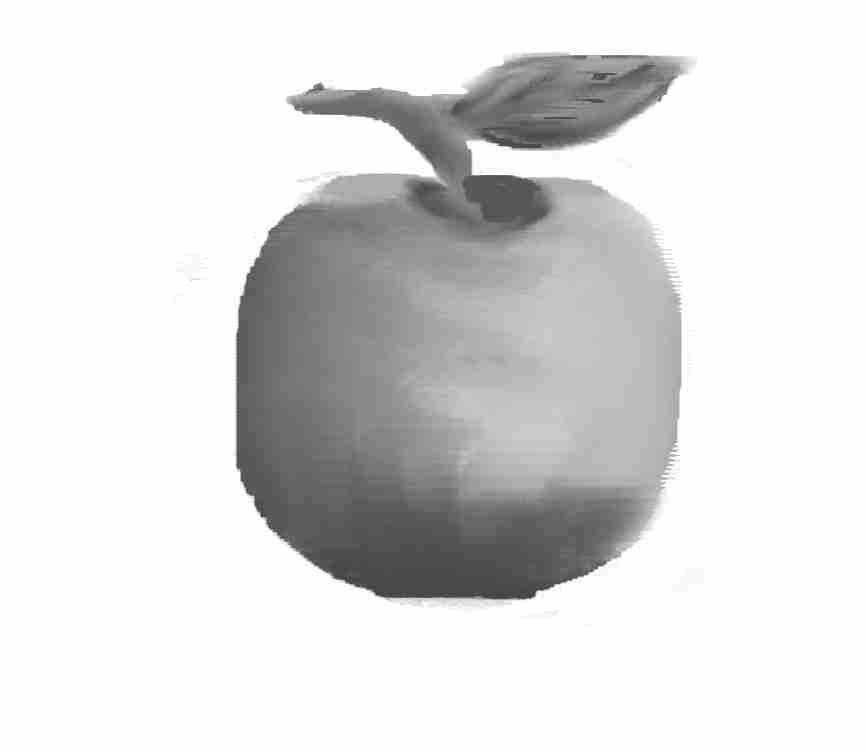
陰影が描ければOK
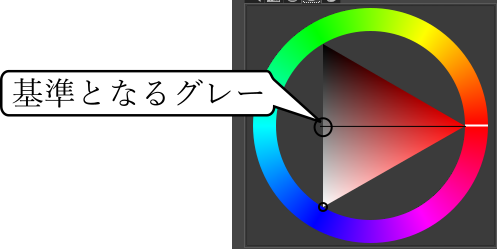
基準となるグレーで塗りつぶして、白と黒で陰影を付ければ完成です。
オーバーレイレイヤー
ここが一番大変で、塗りたい色が表現できない事があります。
但し、色の陰影は既に終了しているので、単色を決めるだけです。
注意したいのは、陰影に対するオーバーレイの効果です。
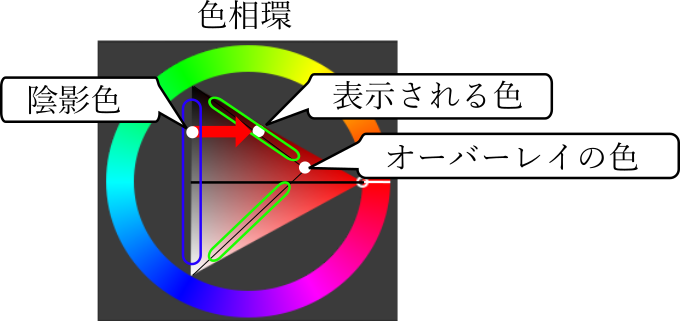
色相環で色を選択して、オバーレイレイヤーに塗ると、陰影を加味した色が表示されます。
上の色相環で、リンゴなので、赤系の色を選択したのですが、全体を塗りつぶすと、上の色相環の
陰影(青囲い)の影響で実際に、表示される色は選択した色を三角形の頂点として、その2辺の
範囲(緑囲い)を変化して表示されます。
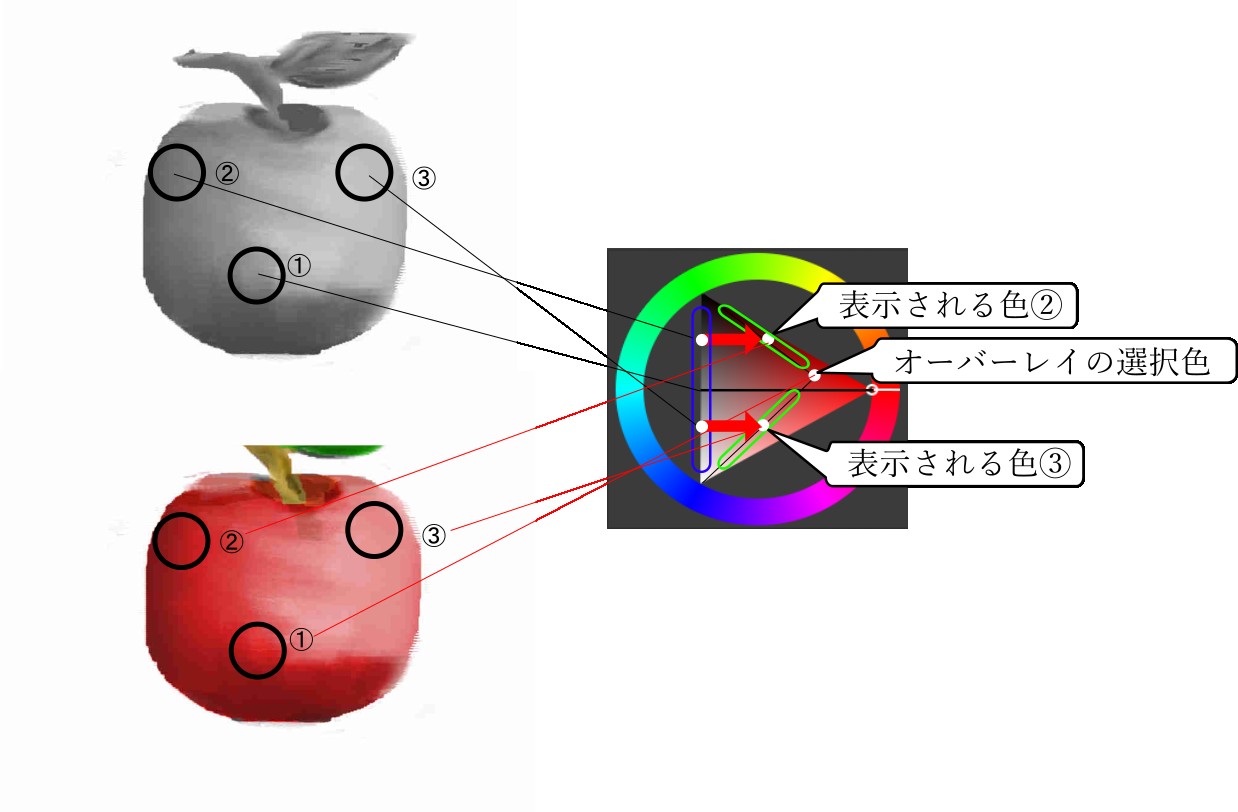
オーバーレイをグレースケール上に設置して塗りたい色(赤)で全て塗りつぶすと!
①:基準のグレーの上ではオーバーレイの赤がそのまま表示されます。
②:基準のグレーより黒ければ、三角形の2辺の一部の暗い赤が表示されます。
③:基準のグレーより白ければ、三角形の2辺の一部の明るい赤が表示されます。
単色で塗り潰しているのですが、ちゃんと色味が付きます。
後は、ハイライトと調整色を加え、影を付ければ完成です。
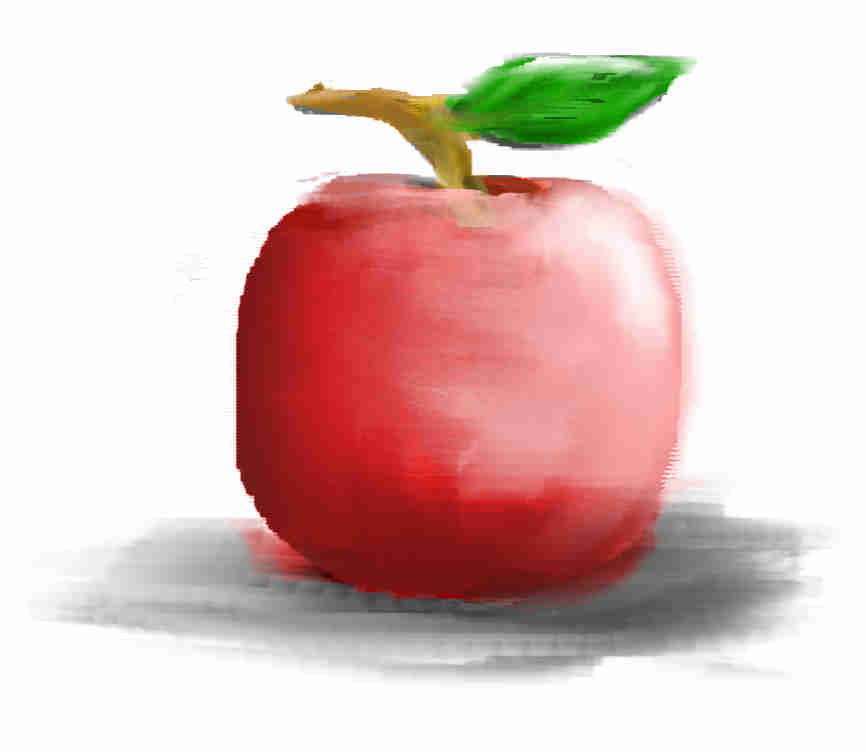
厚塗りの描画を作業工程として分けて行えるので、経験により身に着ける色味の付け方を
簡単に行えるのが特徴です。