

ホームページ作成時や報告資料作成時に添付する画像ですが、携帯で撮影した写真など、
やたらと容量が大きい時があります。
そんな時に、フリーソフトGIMPで加工と容量の縮小を同時に行ってはどうでしょう?
容量の調整
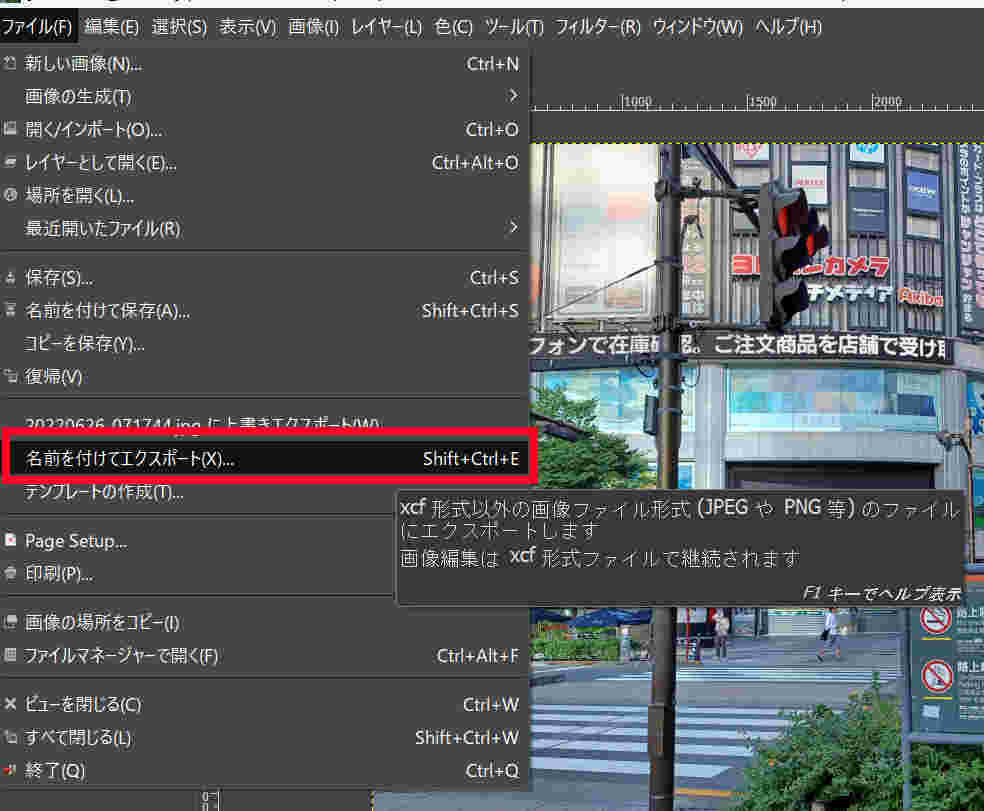
GIMPでの画像保存は、”ファイル/名前を付けてエクスポート”で行えます。
その際、jpegやpngなどの保存形式を選択し、保存するのですが、
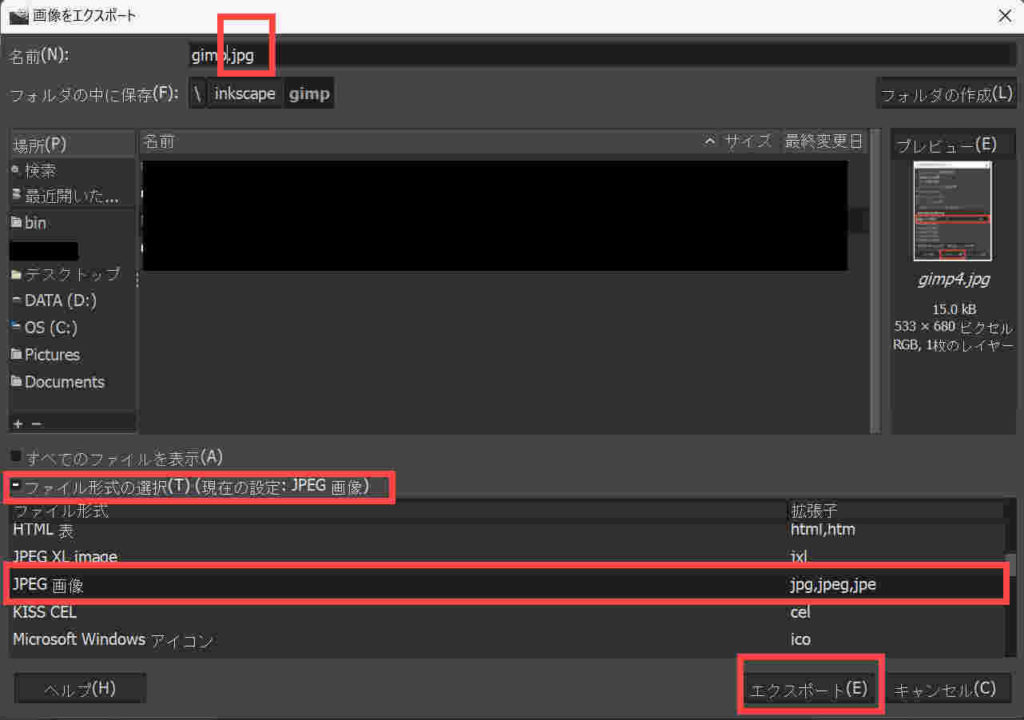
表示される画面で、ファイル形式の選択の先頭をクリックすると、
ファイル形式が選択できます。
jpegの場合
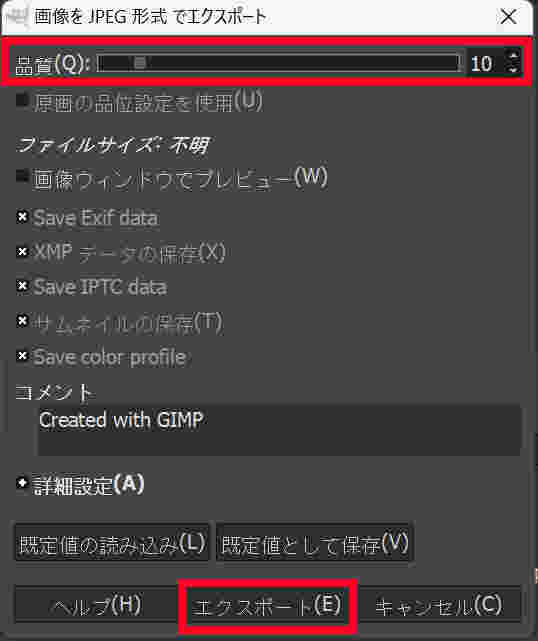
最上部の品質を下げれば、出力される画像の容量が小さくなります。
pngの場合
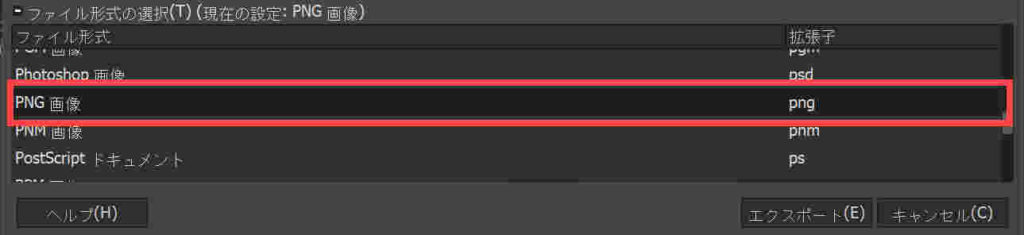
ファイル形式のpngを選択し、
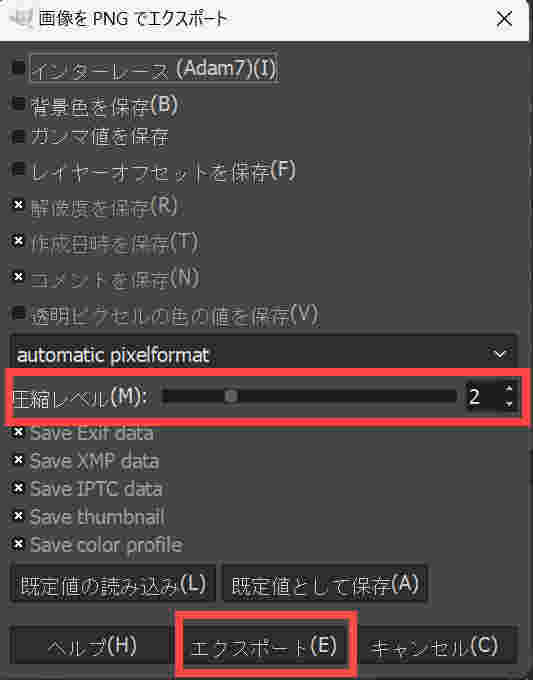
圧縮レベルを上げれば、容量が小さくなります。
画像の品質にこだわる事がなければ、かなり容量は小さくなり便利です。